


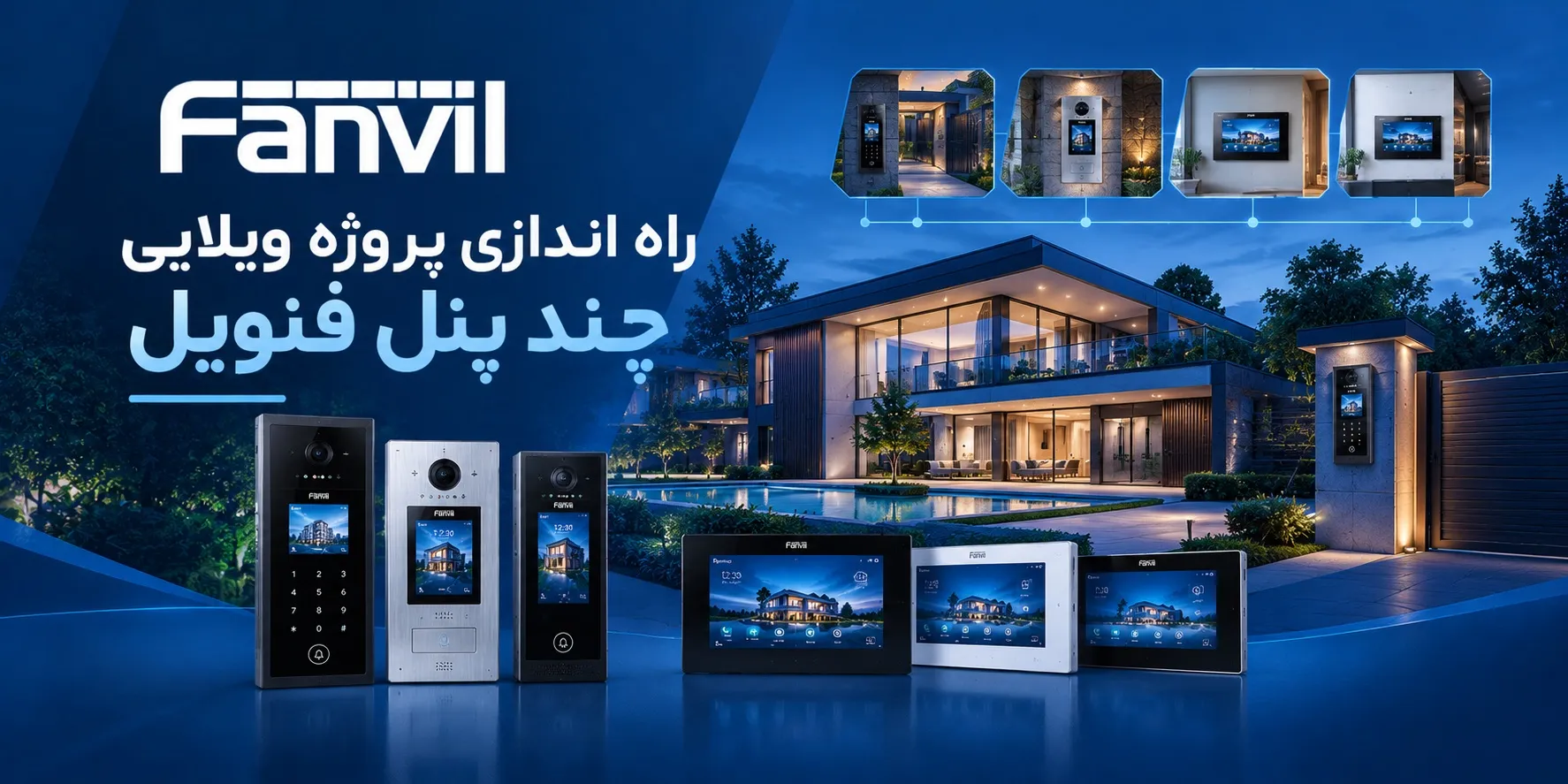
آموزش راه اندازی پروژه ویلایی چند پنل فنویل
راهنمای راهاندازی پروژه ویلایی با استفاده از اینترکامها و پنلهای فنویل شامل مراحل کلیدی نظیر دانلود و استفاده از نرمافزار Device Manager برای اسکن و مدیریت تجهیزات شبکه، بهروزرسانی فریمور (Firmware) دستگاهها از وبسایت رسمی و تغییر رمز عبور پیشفرض وبپنل جهت ارتقای امنیت است. همچنین این روند با تنظیم دقیق آدرسهای IP ثابت، پیکربندی خطوط SIP و غیرفعالسازی گزینههای اضافی نظیر VPN و Matchهای سختگیرانه، تعریف کلیدهای میانبر (DSS Keys) جهت ارتباط پنلهای داخلی، تنظیم رلهها و زمانبندی باز شدن دربها و در نهایت یکپارچهسازی پنلهای بیرونی و داخلی تکمیل میشود تا ارتباط صوتی و تصویری پایداری در سیستمهای ویلایی چند پنل برقرار گردد.
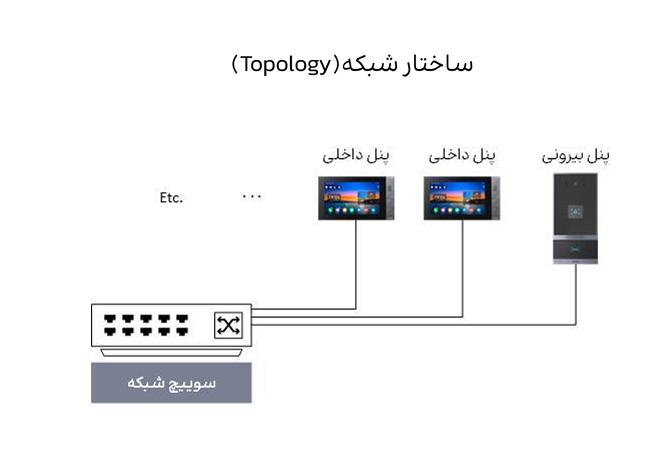
۱. نصب نرمافزار Device Manager
-
مرحله اول: وارد وبسایت رسمی Fanvil به آدرس
[www.fanvil.com](https://www.fanvil.com)شوید. -
مرحله دوم: از منوی بالای صفحه بخش Support را انتخاب کنید و روی زیرمنوی Download Center کلیک نمایید تا صفحه دانلود باز شود.
-
مرحله سوم: از منوی کناری سمت چپ گزینه Tools را انتخاب کرده و پس از ظاهر شدن زیرمنوی IP Scanner، وارد این بخش شده و در نهایت نرمافزار Device Manager را دانلود کنید.
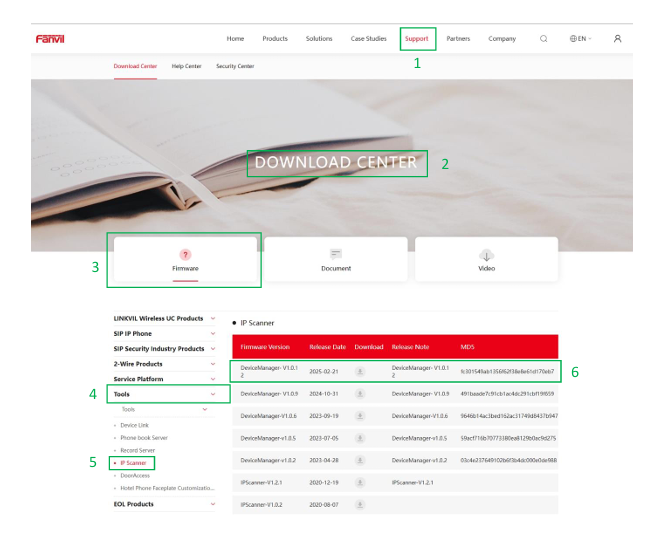 نکته: استفاده از آخرین ورژن نرمافزار باعث تجربه بهتر در استفاده خواهد بود.
۱.۱. اجرای نرمافزار Device Manager
میتوانید پوشه آماده (Unpacked) را مستقیماً از وبسایت رسمی فنویل دانلود کرده و پس از استخراج، آن را در مسیر دلخواه قرار دهید و بدون نیاز به نصب، نرمافزار را اجرا کنید. پوشه استخراجشده شامل دو بخش است:
-
پوشه Dependencies: شامل بستههای موردنیاز نصب که در زمان استفاده باید اجرا شوند.
-
پوشه win-unpacked: شامل فایل اصلی نرمافزار برای اجرای برنامه است. وارد این پوشه شده و فایل اجرایی با پسوند
.exe(DeviceManager.exe) را با دو بار کلیک یا انتخاب گزینه Run اجرا کنید.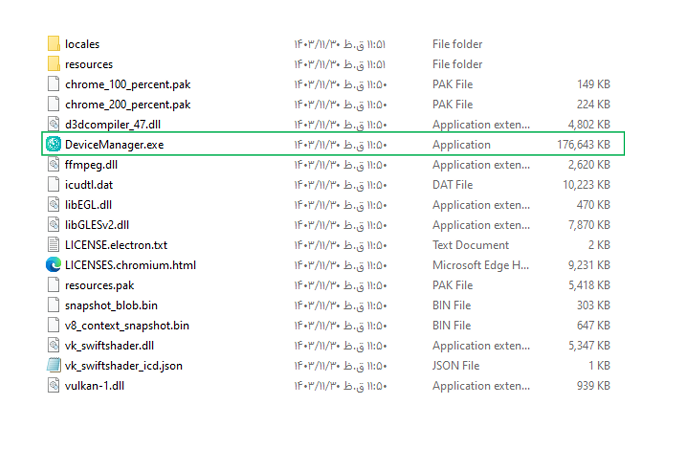
۳.۱. کار با نرمافزار Device Manager
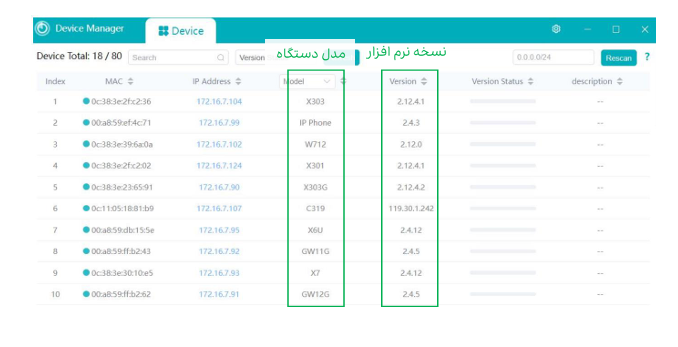
پس از اجرای نرمافزار، Device Manager به صورت خودکار تمام دستگاههای فنویل داخل شبکه را اسکن میکند. سپس نسخه نرمافزار (Firmware) هر دستگاه را با آخرین نسخه ارائهشده در وبسایت رسمی Fanvil مقایسه نمایید.
۲. آپدیت Firmware دستگاهها در راه اندازی پروژه ویلایی چند پنل فنویل
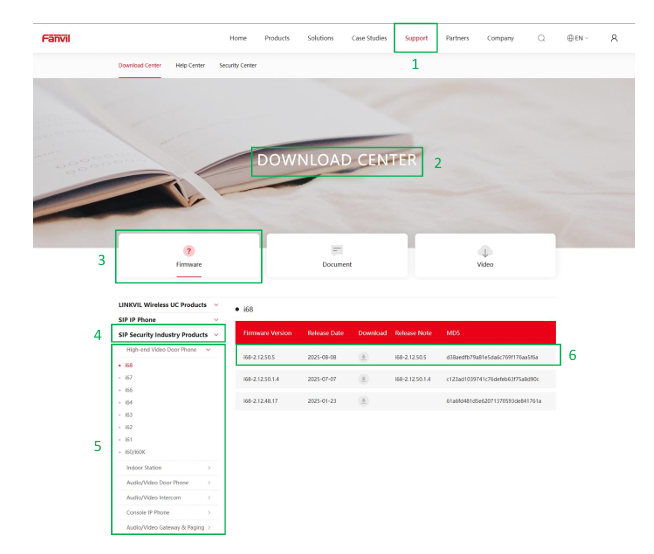
آخرین نسخه Firmware دستگاه را از وبسایت رسمی Fanvil دریافت کنید. ابتدا وارد وبسایت شوید و از منوی بالای صفحه بخش Support را انتخاب کرده، سپس Download Center را باز کنید و با انتخاب نوع پنل، زبانه SIP Security & Industry Panels را انتخاب و مدل دستگاه را بیابید و آخرین نسخه Firmware در دسترس را دانلود کنید.
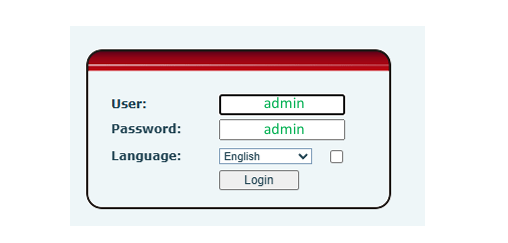
 در نرمافزار Device Manager با کلیک بر روی آدرس IP دستگاه، صفحه وب مربوط به دستگاه باز میشود. در صفحه ورود با وارد کردن نام کاربری و رمز عبور (به صورت پیشفرض
 admin) امکان دسترسی به پنل وب فراهم میشود.
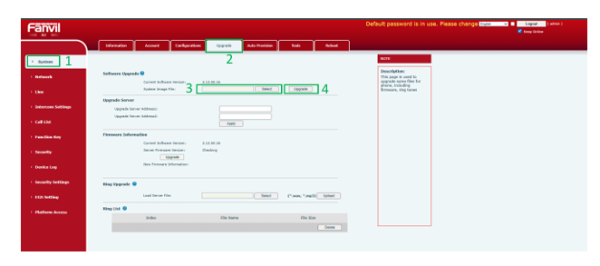
 پس از ورود به صفحه وب دستگاه برای ارتقاء Firmware، در منوی System زیرمنوی Upgrade را انتخاب کنید، در بخش Software Upgrade فایل دانلود شده (
system image file) را انتخاب کنید و بر روی دکمه Upgrade کلیک کنید.
 توجه: حین آپدیت از اتصال همواره برق به دستگاه اطمینان حاصل کنید.
۳. تغییر رمز ورود به وب پنل
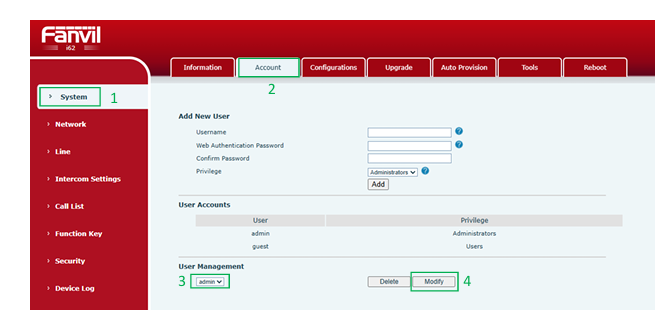
پس از ورود به وب پنل، برای تغییر رمز ادمین از منوی System گزینه Account را انتخاب کنید و در بخش User Management حساب admin را انتخاب کرده و بر روی دکمه Modify کلیک کنید.
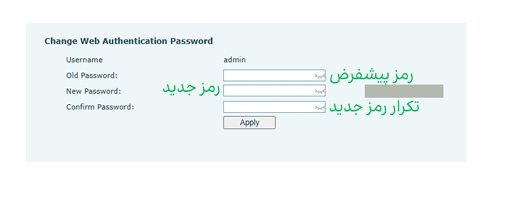
 با کلیک روی دکمه Modify، وارد صفحه تغییر رمز ادمین میشوید. رمز پیشفرض (
admin)، رمز جدید و تکرار آن را وارد کرده و بر روی Apply کلیک کنید.
۴. تنظیمات پنل بیرونی
۱.۴. ثابت کردن آدرس IP
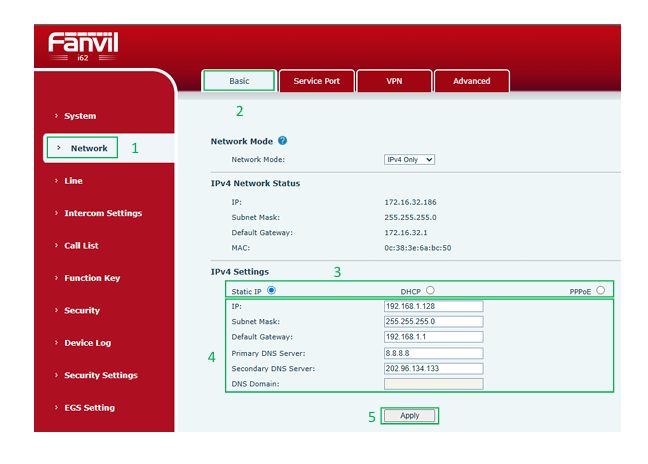
پس از ورود به صفحه وب پنل بیرونی با کلیک بر روی بخش Network و زیرمنوی Basic در قسمت IPv4 Settings، ابتدا گزینه DHCP را روی حالت Static قرار دهید و آدرس IP مورد نظر برای پنل بیرونی را تنظیم کنید. برای اعمال تنظیمات بر روی دکمه Apply در انتهای صفحه کلیک کنید.
۲.۴. تنظیمات تماس
-
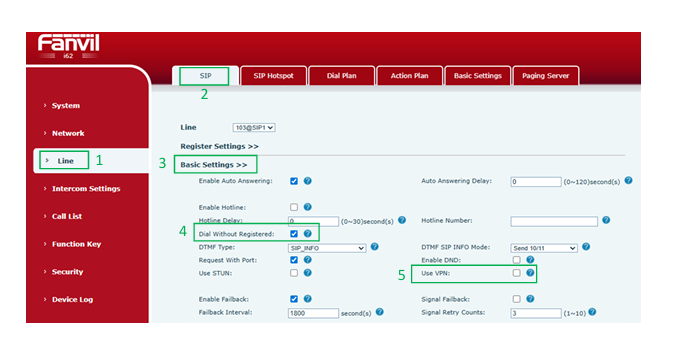
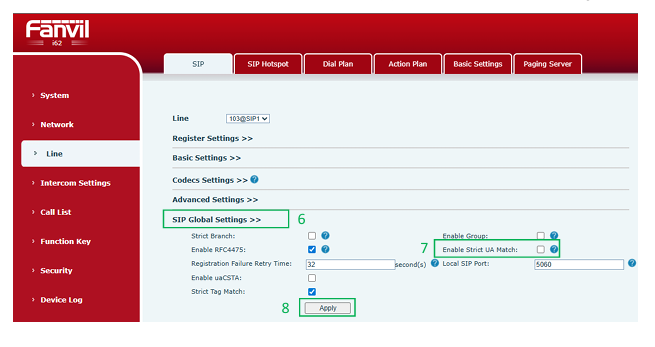
ابتدا در بخش Line با کلیک بر روی زبانه SIP وارد قسمت Basic Settings شوید و گزینه Dial Without Register را فعال کنید و در عین حال گزینه Use VPN را غیرفعال کنید.
-
سپس در بخش SIP Global Settings، از غیرفعال بودن گزینه Enable Strict UA Match اطمینان حاصل کنید.
-
جهت اعمال تنظیمات بر روی دکمه Apply کلیک کنید.
۳.۴. تعریف پنلهای داخلی
-
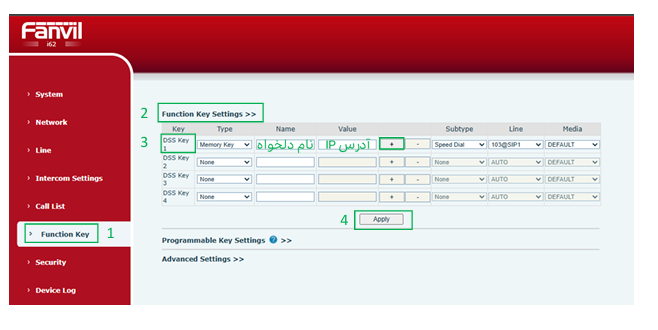
برای تعریف پنلهای داخلی وارد منوی Function Key و قسمت Function Key Settings شوید.
-
در قسمت DSS Key، نوع (Type) را روی Memory Key قرار دهید.
-
بخش Name را با نام دلخواه پر کنید.
-
با وارد کردن آدرس IP پنل داخلی در فیلد Value، دکمه را برای تماس با پنل داخلی تنظیم کنید.
-
توجه شود که فیلد Subtype بر روی Speed Dial قرار گرفته باشد.
-
در انتها برای ذخیره تنظیمات بر روی دکمه Apply کلیک کنید. با کلیک بر روی دکمه
+میتوانید پنلهای داخلی دوم تا دهم را به پنل بیرونی اضافه کنید.
-
-
۴.۴. تنظیمات دربها در راه اندازی پروژه ویلایی چند پنل فنویل
-
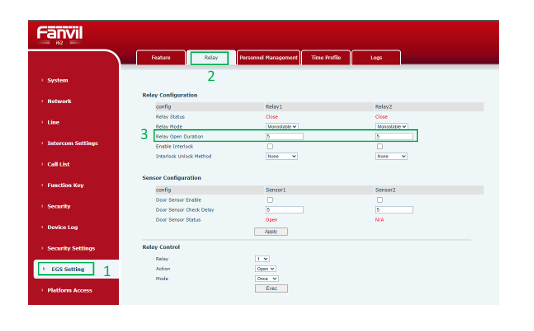
مدت زمان باز نگه داشتن درب: برای تنظیم مدت زمان باز نگه داشتن درب، ابتدا به بخش EGS Settings زیرمنوی Relay مراجعه کنید. در قسمت Relay Open Duration میتوانید مدت زمان باز نگه داشتن درب توسط پنل را تنظیم کنید.
تنظیم رمز عبور درب: با کلیک بر روی بخش Personnel Management در زیرمنوی EGS Settings میتوان رمز عبوری برای باز کردن درب تعریف کرد. با کلیک روی Add، نام دلخواه برای پروفایل رمز را وارد کنید.
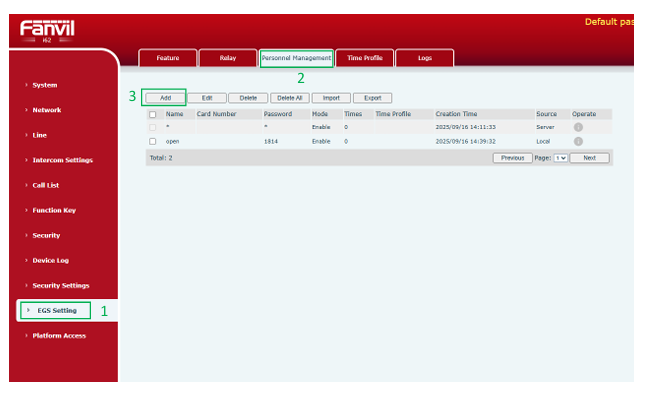 نوع رمز (Card/Password Type) را روی Remote قرار دهید، رمز مورد نظر را در بخش Password وارد کنید و در نهایت در بخش Privilege رله یا رلههایی که با این فرمان باز میشوند را انتخاب کنید و روی Apply کلیک کنید.
۵. تنظیمات پنل داخلی
۱.۵. ثابت کردن آدرس IP
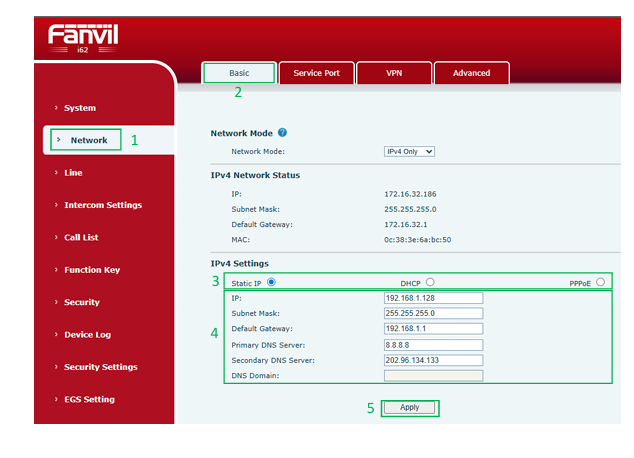
پس از ورود به صفحه وب پنل داخلی، با کلیک بر روی بخش Network و زیرمنوی Basic در قسمت IPv4 Settings، گزینه DHCP را روی حالت Static قرار داده و آدرس IP مورد نظر را تنظیم کنید و دکمه Apply را بزنید.
۲.۵. تنظیمات تماس
-
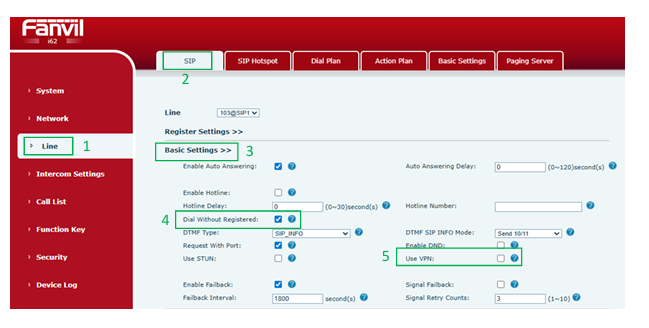
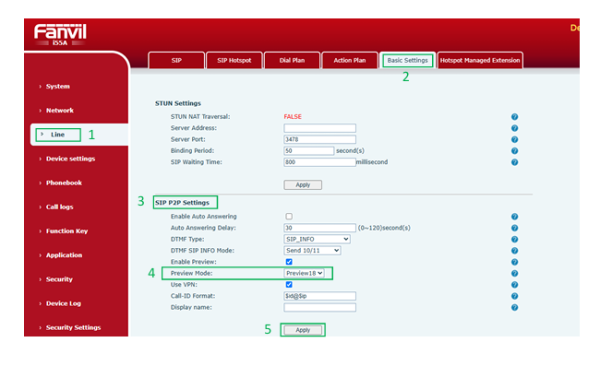
در بخش Line با کلیک بر روی زبانه SIP وارد قسمت Basic Settings شوید.
-
گزینه Dial Without Register را فعال و Use VPN را غیرفعال کنید.
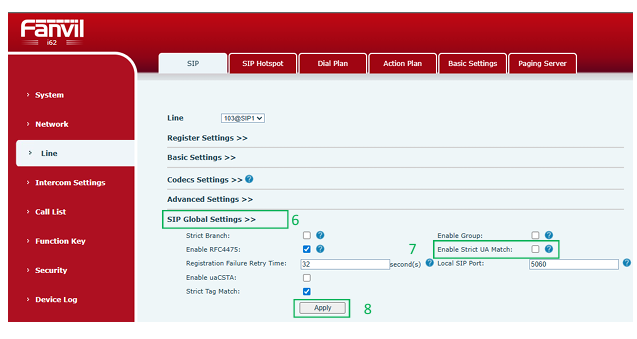
 در بخش SIP Global Settings از غیرفعال بودن Enable Strict UA Match اطمینان حاصل کرده و دکمه Apply را بزنید.
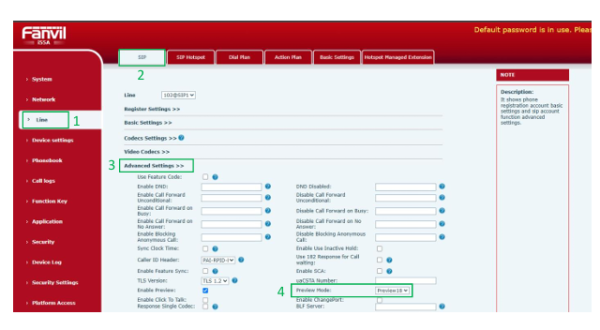
در منوی Line از زیرمنوی SIP بخش Advanced Settings را انتخاب کرده و گزینه Preview Mode را روی Preview18 قرار دهید.
 دوباره به زبانه Basic Settings از منوی Line برگشته و در بخش SIP P2P Settings نیز مقدار Preview Mode را روی Preview18 تنظیم کرده و Apply کنید.
۳.۵. تعریف پنل بیرونی
-
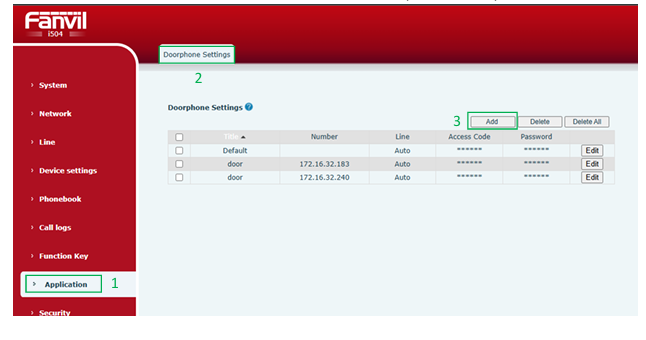
برای تعریف ارتباط پنل بیرونی به پنل داخلی به بخش Application و سپس Doorphone Settings وارد شوید و بر روی دکمه Add کلیک کنید.
-
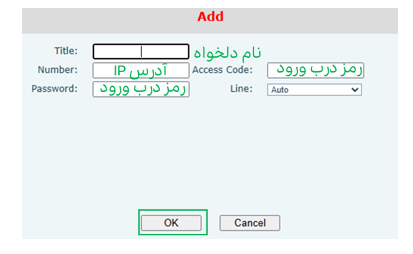
در صفحه باز شده، فیلد Title را برای نام درب ورودی، Number را برای IP پنل بیرونی، و قسمت Access Code و Password را برای رمز تعریفشده روی پنل بیرونی وارد کنید.
-
در نهایت با کلیک روی OK اطلاعات را ذخیره کنید.
سوالات متداول و عیبیابی آموزش راه اندازی پروژه ویلایی چند پنل فنویل
-
تماس با پنل داخلی امکانپذیر نیست: از صحت آدرس IP وارد شده در بخش DSS Key و سپس از غیرفعال بودن گزینه Enable Strict UA Match در پنل داخلی اطمینان حاصل کنید.
-
پنل بیرونی مدت زمان زیادی درب را باز نگه میدارد: با مراجعه به بخش Relay در تنظیمات پنل بیرونی میتوانید مدت زمان را با واحد ثانیه کمتر کنید.
-
تماس منتقل میشود اما درب باز نمیشود: از درست بودن رمز وارد شده در بخش Personnel Management و Application اطمینان حاصل نمایید و بررسی کنید که نوع رمز حتماً بر روی Remote قرار گرفته باشد.
-
با کلیک روی دکمه درب بازکن در پنل داخلی هر دو درب همزمان باز میشوند: در بخش Personnel Management میتوانید رلهای که میخواهید درب را باز کند تغییر دهید.
-
تماس برقرار میشود اما تصویر دوربین قابل مشاهده نیست: در منو DSS Key در تنظیمات پنل بیرونی، فیلد Media را روی Default تنظیم کنید.
-
هنگام تماس، ارتباط در لحظه قطع میشود:
Preview Modeبرای یکی از پنلهای داخلی بر روی مقدار نامناسبی تنظیم شده است (باید روی Preview18 باشد).
مقالات مرتبط
بورس هوشمندسازی ساختمان | خرید تجهیزات خانه هوشمند
بورس هوشمندسازی ساختمان | خرید تجهیزات خانه هوشمند و راهکارهای تخصصی شرکت جنیوس
جنیوس؛ جایی که فناوری، آسایش و معماری هوشمند ...
بهترین مرکز خرید تجهیزات هوشمندسازی ساختمان در تهران کجاست؟
بهترین مرکز خرید تجهیزات هوشمندسازی ساختمان در تهران کجاست؟ معرفی شرکت هوشمندسازی جنیوس
خانهای که شما را میشناسد، ساختمانی که با شما...
آموزش راه اندازی پروژه ویلایی چند پنل فنویل
آموزش راه اندازی پروژه ویلایی چند پنل فنویل
راهنمای راهاندازی پروژه ویلایی با استفاده از اینترکامها و پنلهای فنویل شامل مراحل کلیدی...
آموزش راه اندازی پروژه ویلایی فنویل
آموزش راه اندازی پروژه ویلایی فنویل
راهنمای جامع راه اندازی پروژه ویلایی فنویل (Fanvil) به شما آموزش میدهد .که چگونه سیستمهای آیفون ...
آموزش راه اندازی پروژه آپارتمانی فنویل
آموزش راه اندازی پروژه آپارتمانی فنویل
در این راه اندازی پروژه آپارتمانی فنویل ، مراحل راه اندازی و پیکربندی پروژه آپارتمانی با تجهیز...
هوشمند سازی ساختمان با جنیوس
هوشمند سازی ساختمان با جنیوس؛ وقتی خانه شما فراتر از یک ساختمان فکر میکند
هوشمند سازی دیگر یک فناوری تجملاتی برای ساختمانهای خاص و ف...